Android
Para el teléfono o la tablet de caja. Imprime directo a tu impresora térmica.
Descarga la app para Android o Windows, o úsala en el navegador sin instalar nada.
Las apps de Android y de Windows imprimen en tu impresora térmica en cuanto se cobra, por Bluetooth o por red, y en Windows también por cable. En el navegador la impresión pasa por el diálogo del sistema, como en cualquier otra página.
Fuera de eso no hay diferencia: el mismo catálogo, las mismas ventas y la misma cuenta en las tres.
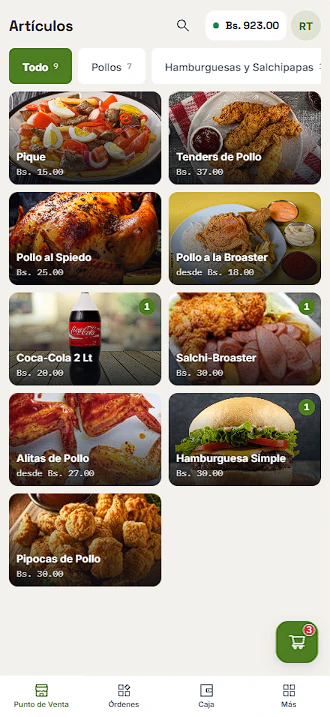
Desde el teléfono o la tablet donde vas a cobrar.
Como el archivo no viene de Google Play, Android pregunta una vez si tu navegador puede instalar apps. Acepta y vuelve atrás.
Toca el archivo descargado, confirma «Instalar» y entra con tu cuenta.
Ábrelo desde la carpeta de descargas y elige dónde instalarlo.
Elige «Más información» y luego «Ejecutar de todas formas». Abajo explicamos por qué aparece.
Todavía no hay una app para iOS, pero la versión del navegador se instala en tu inicio.
Toca Compartir y luego «Agregar a inicio». Abre a pantalla completa, con su propio ícono.
Porque el instalador todavía no está firmado con un certificado de editor, y Windows avisa de cualquier programa que no reconoce. Elige «Más información» y luego «Ejecutar de todas formas».
Descargando la versión nueva desde esta página e instalándola encima de la anterior; por ahora no se actualiza sola. Tu catálogo y tus ventas viven en tu cuenta, no en el equipo.
Sí, la misma que usas en el navegador. Descargar no la pide; entrar a la app, sí.
Porque los instaladores están alojados ahí mientras tanto: el botón te lleva a la carpeta y eliges el archivo. Drive avisa que no puede analizar archivos grandes; es normal con un instalador.
Todavía no. Por ahora el APK se descarga desde esta página.